Ordinateur low-tech/de
Prototype — Difficulté : Moyen — Durée : 1 day(s) — Coût : 30 EUR — Mise à jour : 22 juillet 2023 — 71 révision(s) — Licence : Attribution (CC BY)
Aires : Outils — Contributeurs : Kerri
Fiche reformulée à partir du wiki Low-tech Lab : voir la fiche originale ↗
Versions de cette fiche : DE EN FR
Introduction
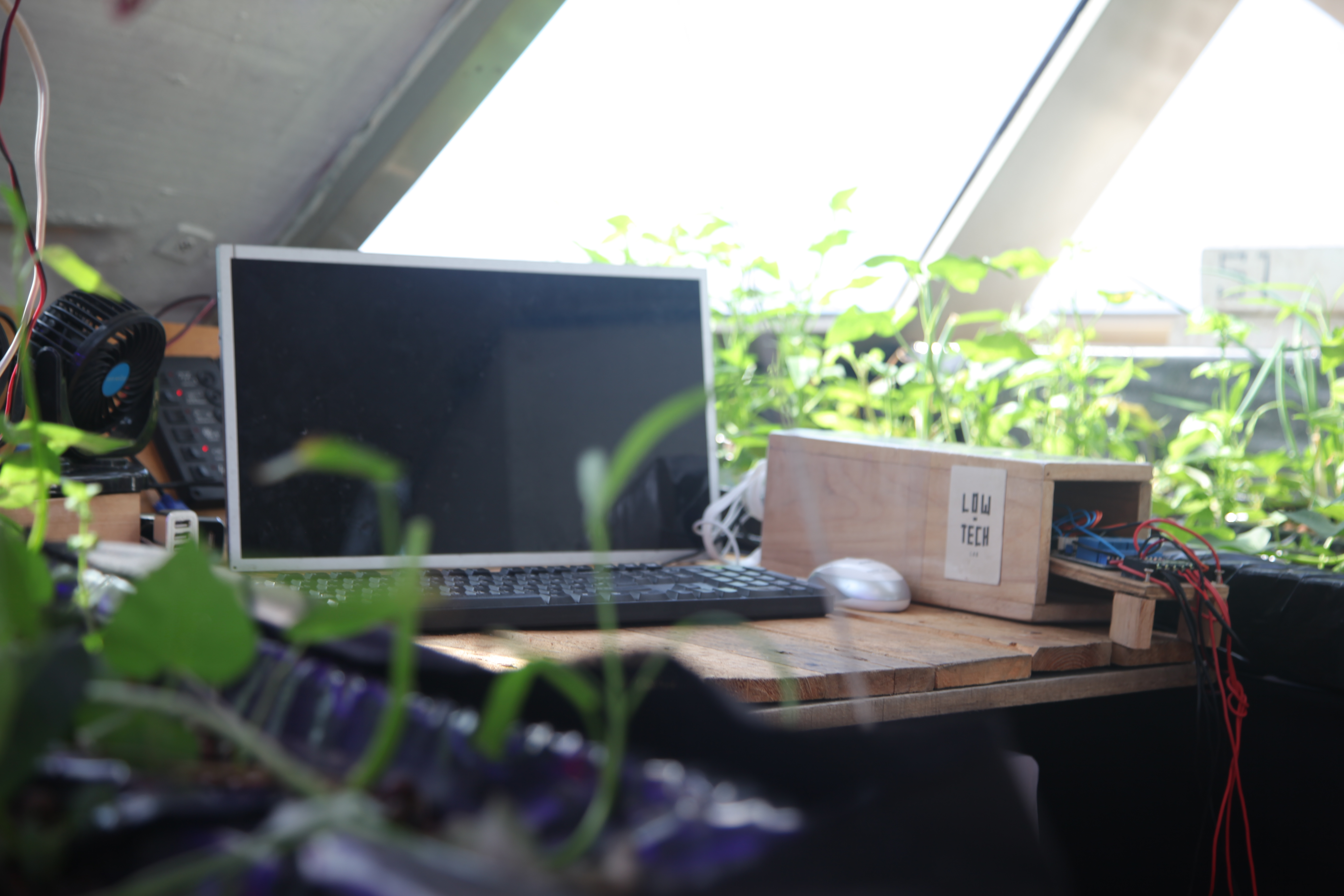
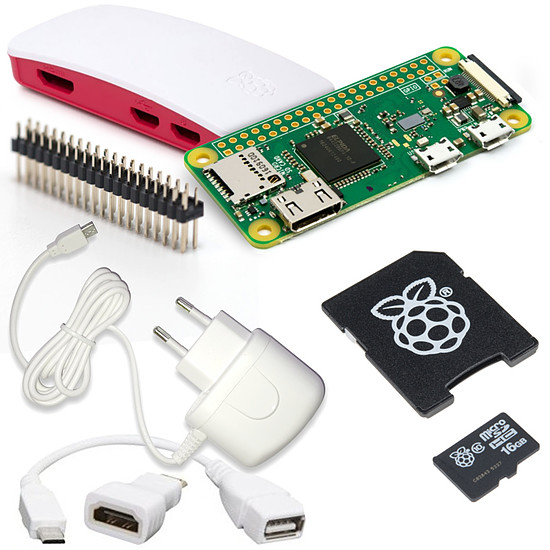
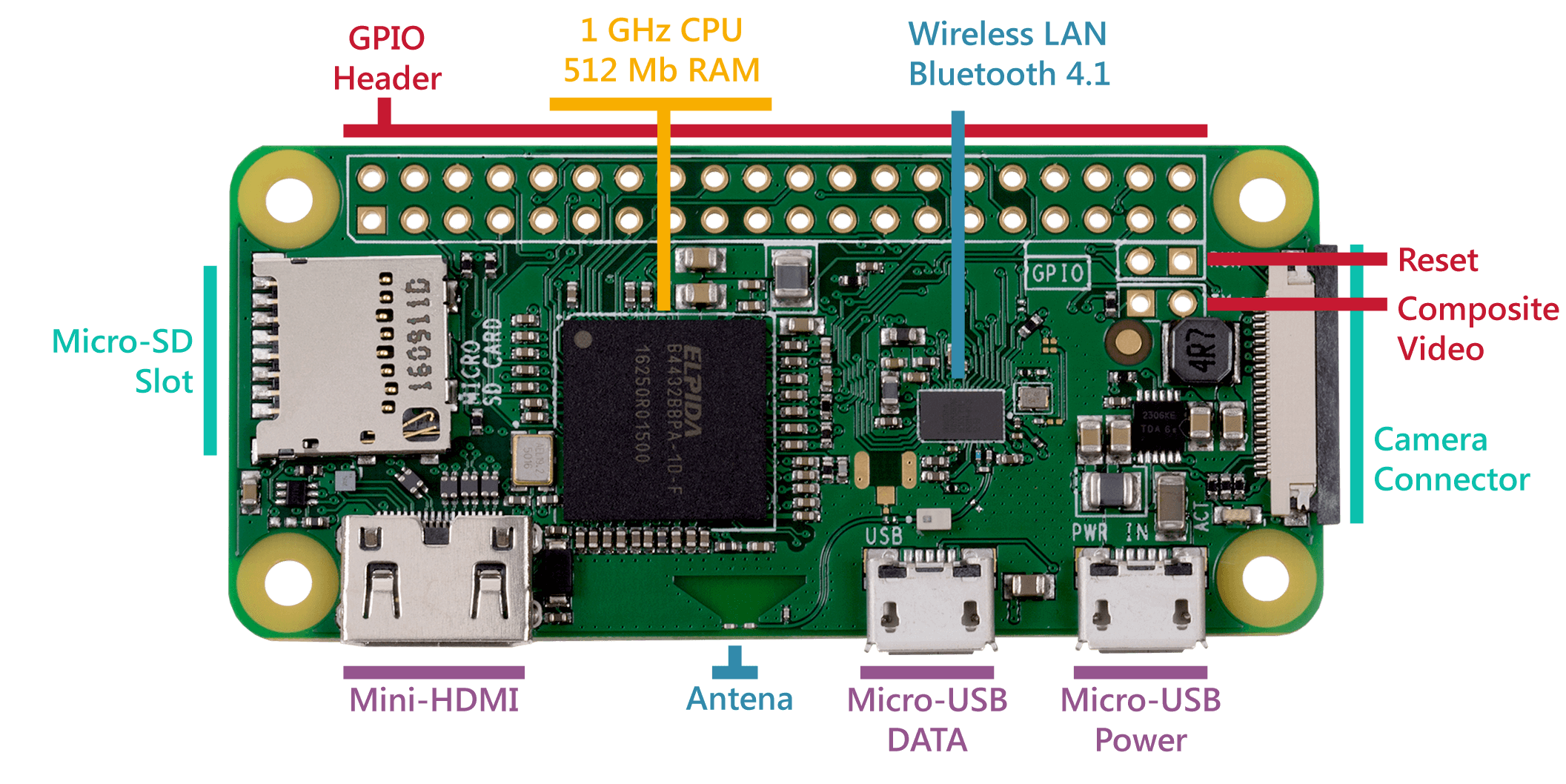
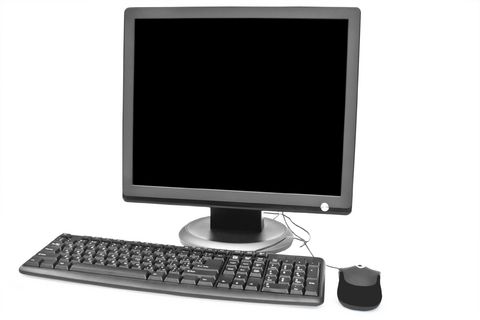
Heute interessieren wir uns für ein Thema an der Grenze zwischen hoher Spitzentechnologie und einfacher Technologie: den Computer! Dieses extrem nützliche Utensil, welches für die meisten von uns umentbehrlich geworden ist, ist oftmals übermäßig eingerichtet verglichen mit dem, wozu wir den Computer brauchen. Dies hat offensichtlich eine Auswirkung auf den Preis dieser Geräte, welcher einen Großteil der Welt ausschließt. Ohne auf die Auswirkung auf die Umwelt zu sprechen zu kommen, isb. wegen des Verbrauchs von Erzen, die zu ihrer Konstruktion benötigt werden, welche in den meisten Fällen kaum wiederverwertet werden am Ende ihrer Lebensspanne. Wir schlagen euch heute ein sehr grundlegendes Computermodell vor, welches nichtsdestoweniger zu den meisten unserer alltäglichen Bedürnisse passt: - Klassischer Bürogebrauch (Schreiben von Dokumenten, Präsentationen erstellen etc.) - Navigation im Internet (Soziale Netzwerke, E-Mails versenden, etc.) - Ein grundlegender Multimediagebrauch (keine Fotobearbeitung, Videobearbeitung, etc.) Das alles für einen Preis von nicht mal 30€! Dafür benutzen wir einen Minicomputer, den Raspberry Pi, in seiner einfachsten Version, den Raspberry Pi Zero W. Für die übrigen Bestandteile des Computers (Bildschirm, Tastatur, Maus) gebrauchen wir wiederverwertbares Material. Wenn es sich um eine Schule handelt, die sich wünscht eine Informatikraum zu kreieren, um eine besondere Person, die ein Heimgerät gebrauchen möchte, um ein Großelternteil, der die Informatik entdecken möchte oder um einen aufstrebenden Entwickler, der auf Linux umstellen möchte, die Gründe um ein PC-Büro mit dem Raspberry Pi einzurichten sind vielfältig. Wir werden also nun gemeinsam sehen wie ihr euren eigenen Festcomputer auf Linux einrichten könnt auf Basis von Raspberry Pi!
Description
Ein gewöhnliches Computermodell, das nichtsdestoweniger zu den meisten unserer alltäglichen Bedürfnisse passt. Das alles, für einen Preis von nicht mal 30€!
Vidéos
SD Karte vorbereiten - Raspberry Pi OS installieren
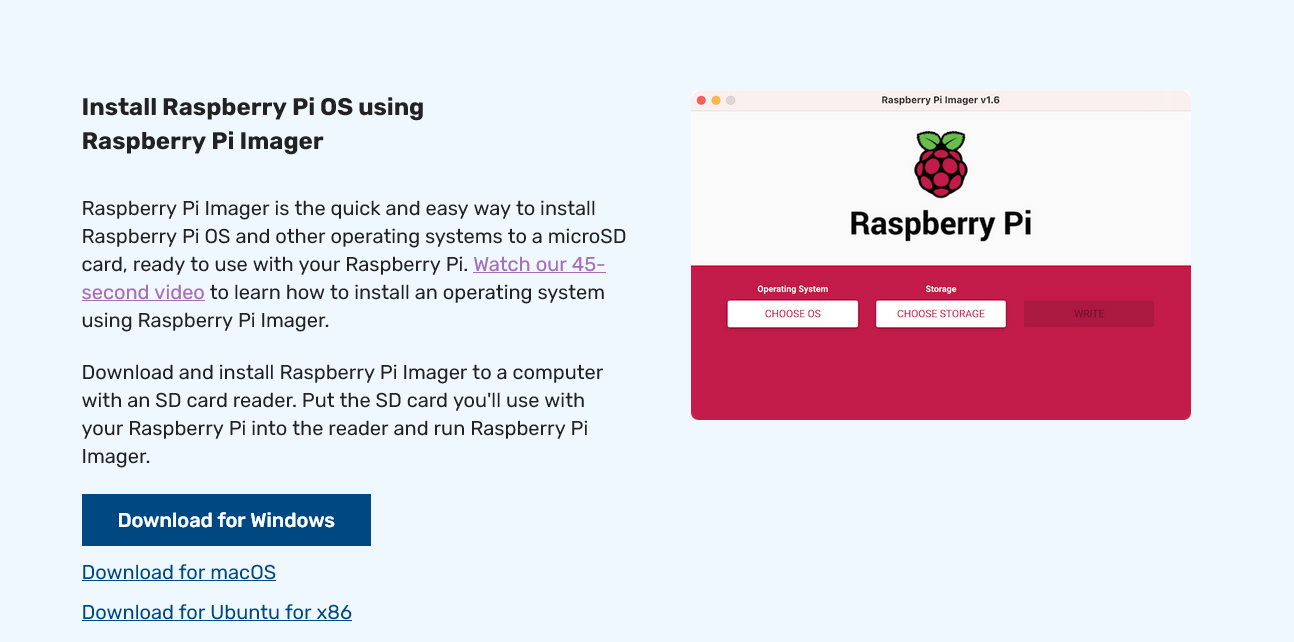
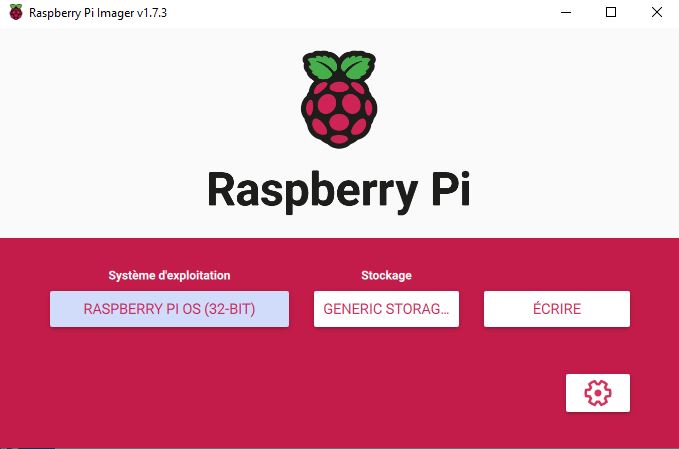
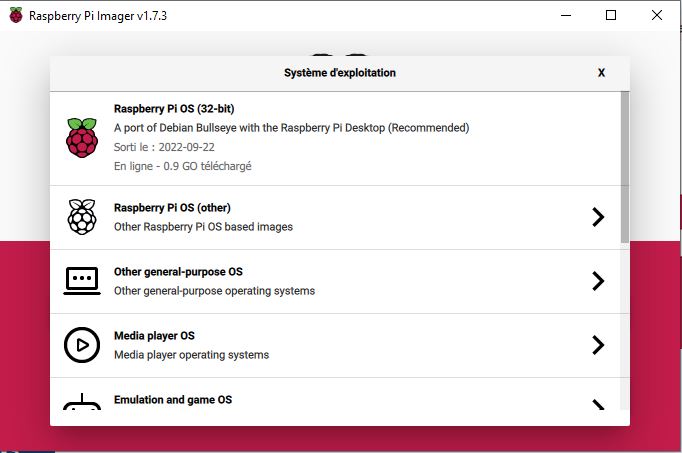
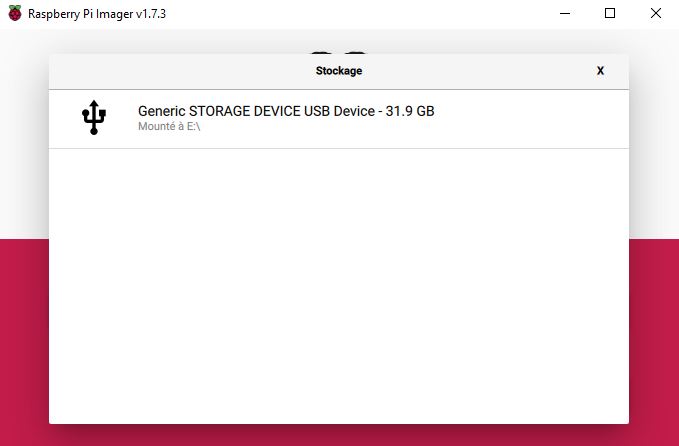
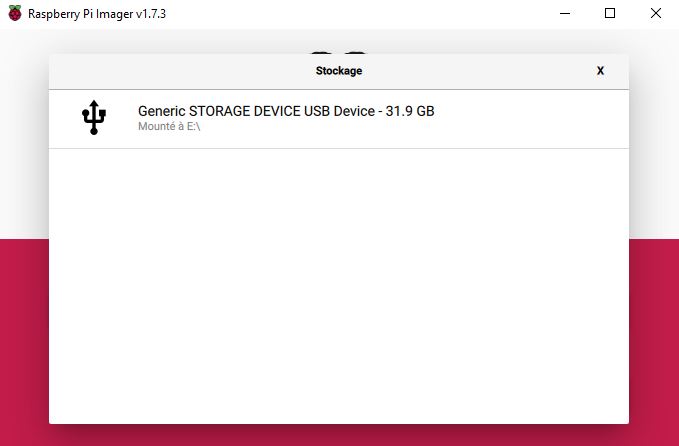
Raspberry Pi besitzt keine Festplatte. Stattdessen benutzt Raspberry Pi eine SD Karte als Festplatte. Wir müssen darauf ein Betriebssystem installieren. Wir werden hier Raspberry Pi OS (vormals Raspbian) wählen, eine robuste Ausgabe, welche an die Mehrheit der Gebräuche angepasst ist und für Rasypberry Pi optimiert ist. Wir raten Ihnen sich zu einer schnellen und zuverlässigen SD Karte (vers une carte SD rapide et fiable) zu orientieren. Die Ausführung des Raspberry Pi wird stark von der Qualität der gewählten SD Karte beeinflusst. *Für diesen Schritt müssen Sie die letzte Version der Raspberry Pi OS Ausgabe herunterladen (télécharger la dernière version de la distribution Raspberry Pi OS) Diese ist es, die wir auf die SD Karte Ihres Raspberry Pi installieren. Wir raten Ihnen die Spezialsoftware Raspberry Pi Imager zu gebrauchen. Zögern Sie nicht dieses Videotutorial über 45s anzuschauen (N'hésitez pas à consulter cette vidéo tutoriel de 45 secondes) Beachten Sie, was das Material betrifft, dass sie auf die SD Karte schreiben können müssen. Dies erfordert einen Computer mit einem passenden Anschluss oder Sie bestellen einen externen SD Karten-Leser (un lecteur de carte SD externe.). - Installieren Sie Raspberry Pi Imager in der entsprechenden Version auf Ihr Betriebssystem (Windows, Mac, Unbuntu). - Fügen Sie Ihre SD Karte in Ihren Computer-Kartenleser ein, und wenn diese einmal erkannt wurde, legen Sie mit Raspberry Pi Imager los. - Wählen Sie das gewünschte Betriebssystem. In unserem Fall, die letzte Version des Raspberry Pi OS (32-bit). - Wählen Sie den externen Speicher: Ihre SD Karte vorab formatiert im Format FAT32! - Legen Sie los mit dem Schreiben! Die SD Karte ist bereit. Sie müssen sie nur noch in Ihr Raspberry Pi einlegen und dieses am Strom anschließen.

← Retour au répertoire — Fiche originale sur wiki.lowtechlab.org ↗