Joyeux Bidon Low-tech - Enceinte fabriquée avec des composants de réemploi
Tuto — Difficulté : Moyen — Durée : 2 day(s) — Coût : 20 EUR — Mise à jour : 30 juillet 2026 — 100 révision(s) — Licence : Attribution (CC BY)
Aires : Outils — Contributeurs : Gipsa-lab-Ense3
Fiche reformulée à partir du wiki Low-tech Lab : voir la fiche originale ↗

Introduction
Le Joyeux Bidon Low-tech est une enceinte amplifiée qui lira les fichiers MP3 de votre clef USB. Elle est munie d'un interrupteur ON/OFF, de boutons lecture/stop et suivant, d'une molette de volume et d'une sortie casque. La base de cette enceinte est une carte Raspberry pi, une paire d'enceintes amplifiées de PC, et bien sûr, un bidon ! On pourrait dire que cette enceinte n'est pas très low-tech avec tous ces composants électroniques ... Que nenni ! Le projet était de réaliser un objet technologique en utilisant uniquement du matériel électronique obsolète inutilisé, issus de nos stocks de matériels au laboratoire de recherche Gipsa-lab et au fablab MASTIC. Elle est donc composée quasiment exclusivement d'éléments de réemploi (excepté les pièces imprimées en 3D), et elle est facilement réparable. L’objectif de ce projet est que l'enceinte puisse servir de "boîte à histoires audio" pour les enfants. Elle est donc sécurisée, très robuste et très facile à utiliser.
Description
Une enceinte MP3 à l'intérieur d'un bidon, pour petites et grandes oreilles. Elle est pensée pour servir de boite à histoires audio pour les petits ou simplement pour lire de la musique!
Vidéos
Trouver les composants
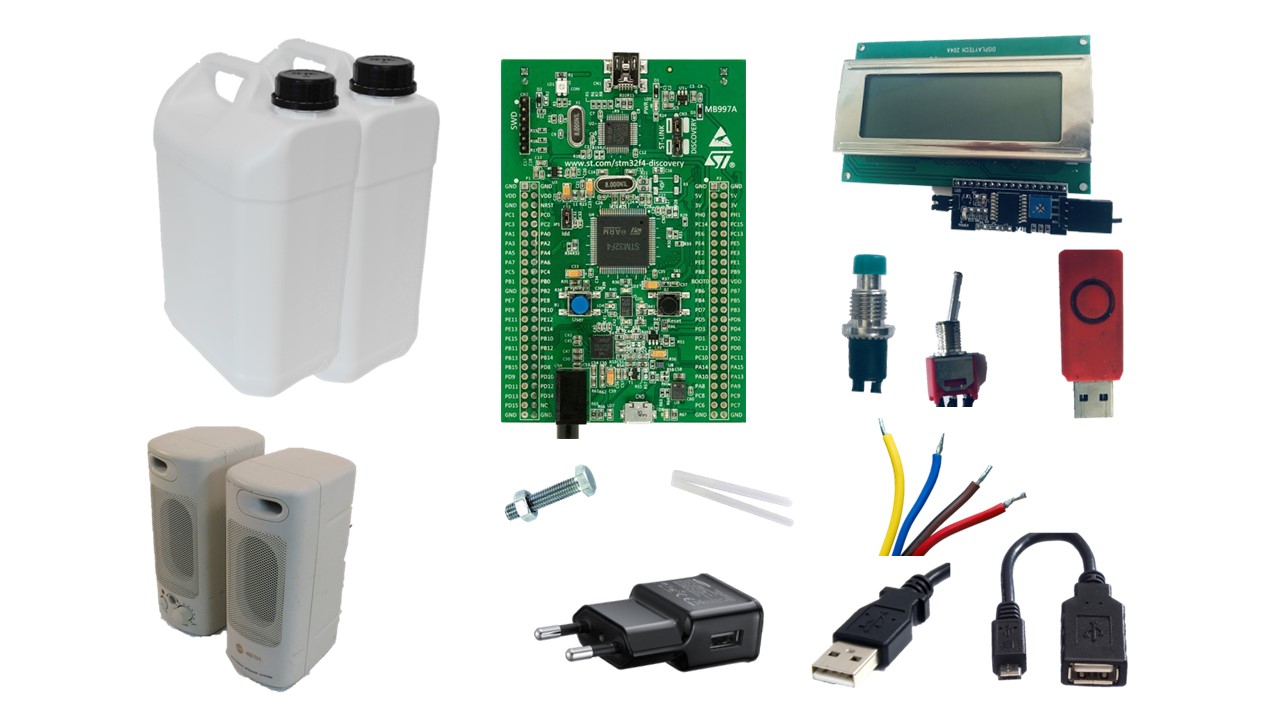
Les cartes stm32F4Discovery, sorties en 2011 étaient plutôt populaires et font partie des plus courantes des anciennes générations de cartes micro-contrôleurs programmables. Elle se trouvent dans les fablab, les laboratoires de recherche, les collèges, lycées, centres de formations et écoles d'ingénieurs, etc... Elles sont parfois accompagnées d'écrans LCD compatibles. C'est le cas également des vis, des boutons poussoirs et de l’interrupteur qui peuvent également se récupérer sur des appareils électroniques usagés. Les enceintes amplifiées de PC étaient très utilisées avant que tout le monde ne s'équipe de PC portable munis de leur propre enceintes intégrées. On les trouve donc un peu partout, aussi bien dans les entreprises que chez les particuliers, et donc maintenant dans les ressourceries ... Enfin, les câbles USB et la clé USB devraient se trouver au fond de vos tiroirs.
Installer le programme pour flasher la carte micro-contrôleur
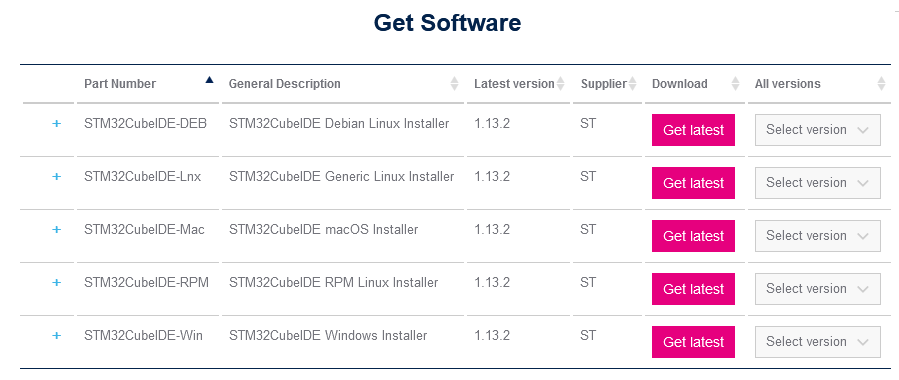
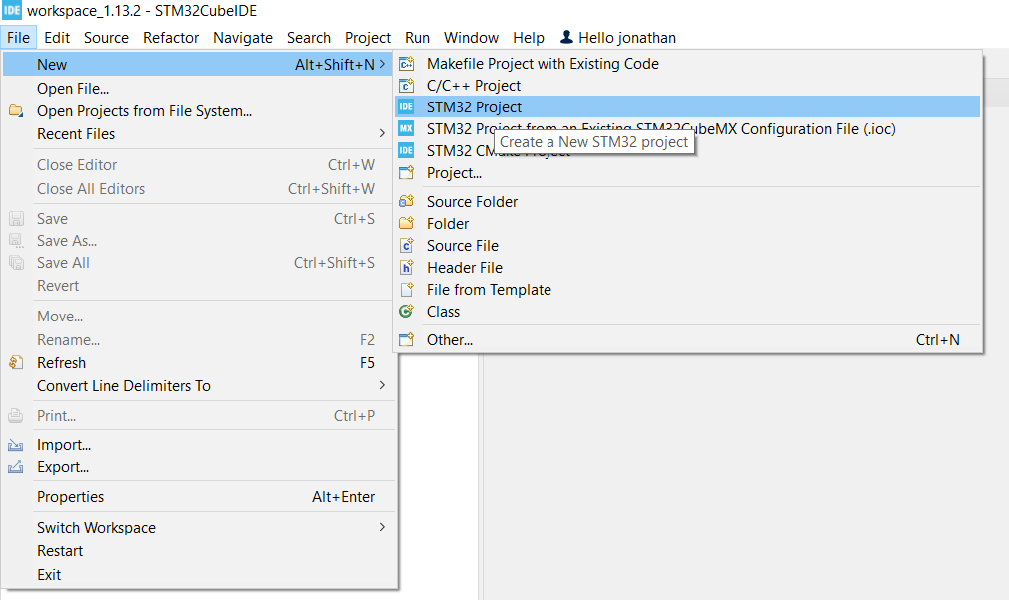
Il vous faut téléverser le code dans votre carte micro-contrôleur de la manière suivante: Installez le logiciel STM32cubeIDE *Rendez vous sur le site de ST pour télécharger le logiciel STM32cubeIDE:https://www.st.com/en/development-tools/stm32cubeide.html *sous "Get software", cliquez sur "Get latest" en face du système d'exploitation de votre ordinateur (Linux, Windows ou Mac, copie d'écran n°0). *Acceptez le "License Agreement" et créez un compte en cliquant sur "login/Register" puis "create acount". *Après validation du lien que vous aurez reçu par e-mail, vous pourrez enfin télécharger le logiciel STM32cubeIDE. *Décompressez l'archive reçue et installez le logiciel sur votre ordinateur. Créez un nouveau projet *Allez dans File-New-STM32 Project (copie d'écran n°1) *Sélectionnez la carte STM32F407VGT6, "NEXT" (copie d'écran n°2) *puis Project name : "TESTF4" *Il vous sera demandé de vous connecter avec votre compte ST créé précédemment, et les librairies complémentaires relatives à la carte Discovery seront téléchargées. *A ce stade, le projet "TestF4" apparait en haut à gauche du logiciel (copie d'écran n°3)
Téléversement du programme dans la carte micro-contrôleur
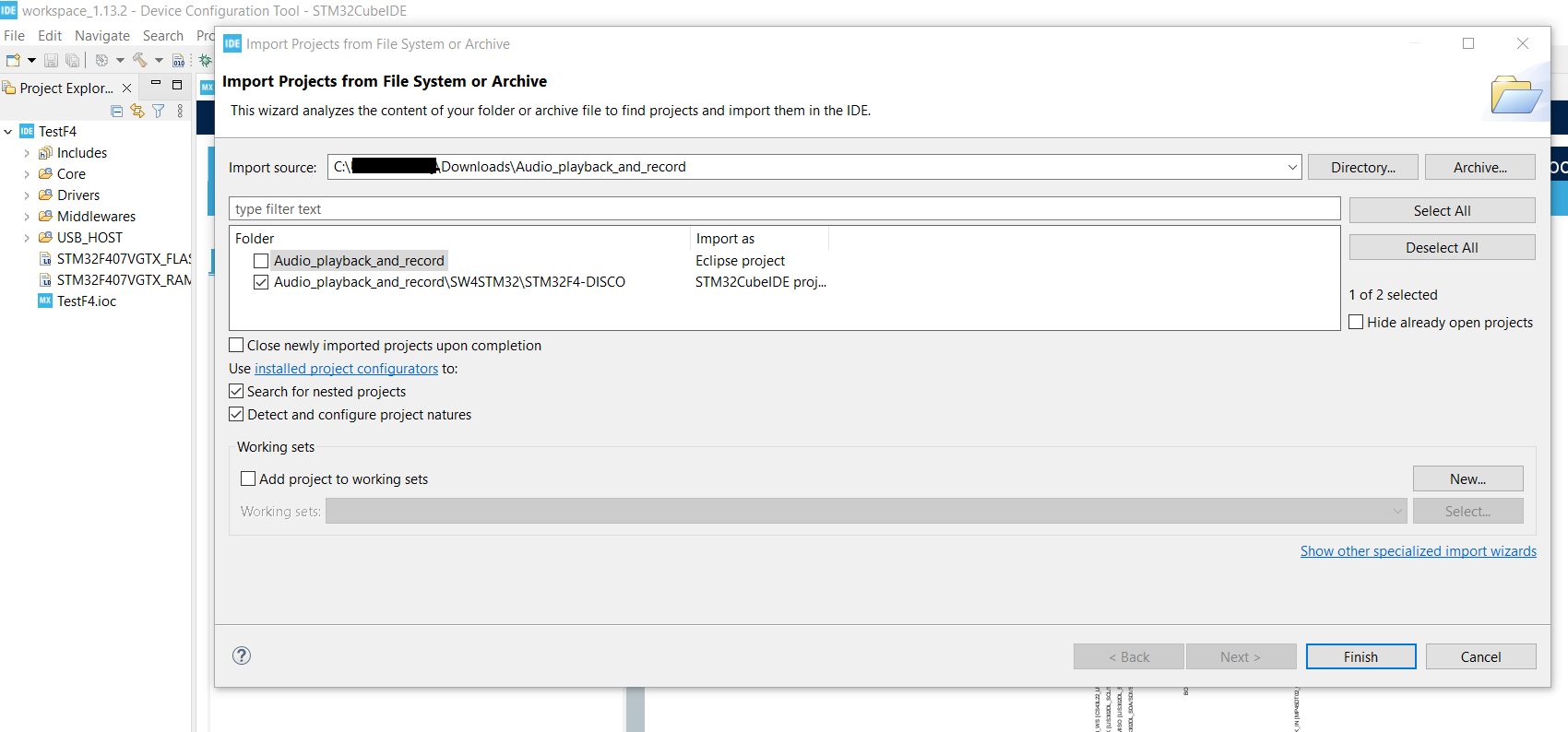
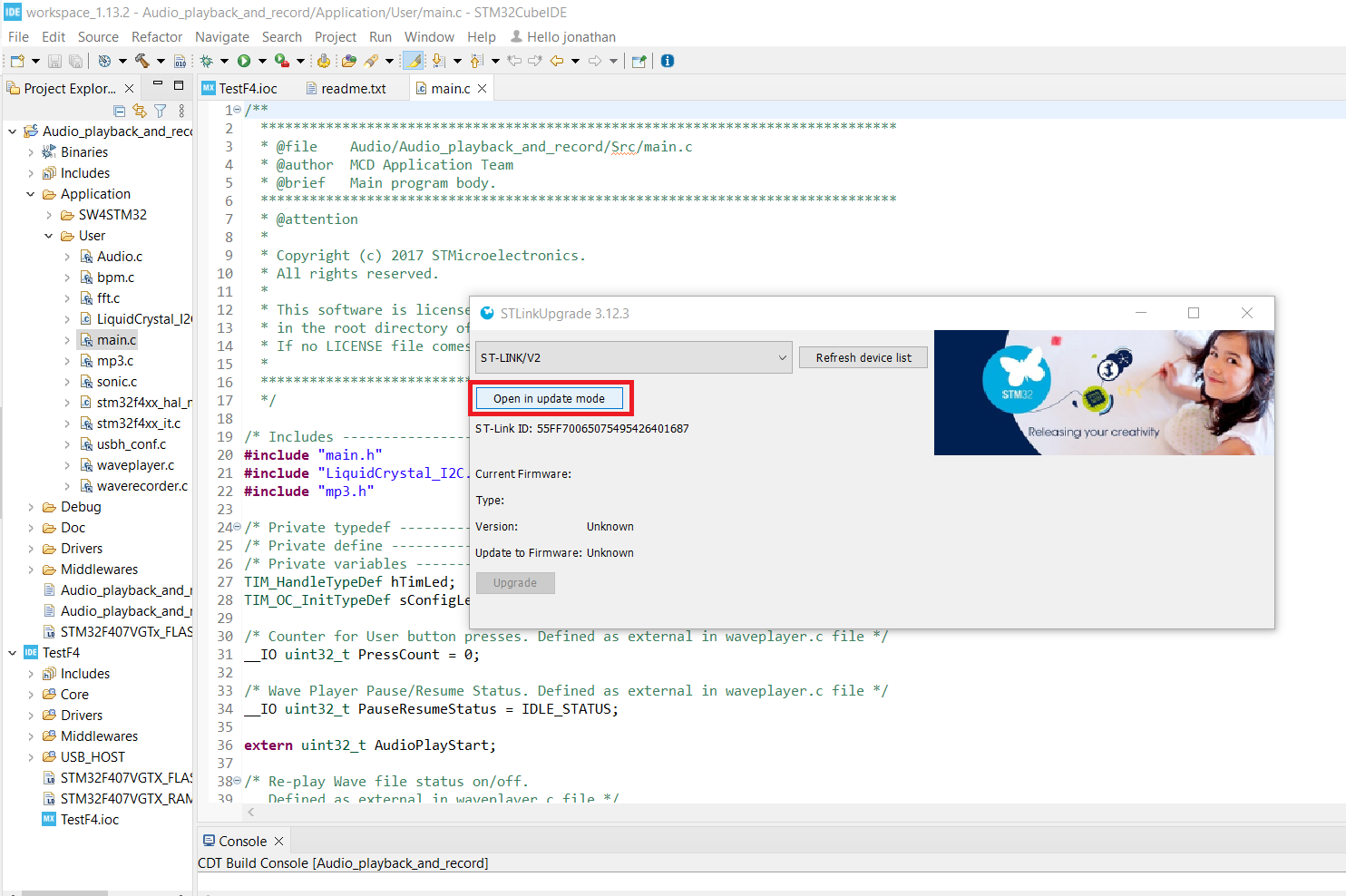
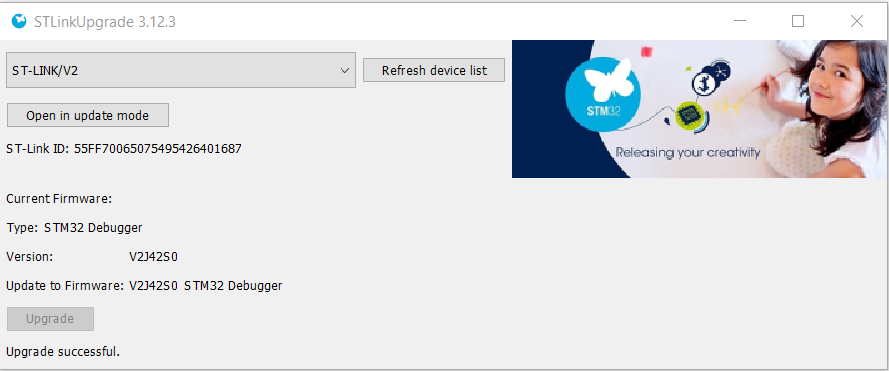
Charger le projet Joyeux_Bidon_Lowtech *Télécharger le code Audio_playback_and_record.zip via le lien https://gricad-gitlab.univ-grenoble-alpes.fr/dumonj/joyeux_bidon_lowtech/-/blob/main/Audio_playback_and_record.zip *Décompressez le fichier sur votre ordinateur *Importez le projet dans STM32cubeIDE : File-Open project from file system *Sélectionner dans "import source" avec le bouton "Directory" le répertoire du projet préalablement décompressé "Audio_playback_and_record" *décochez le projet "Audio_playback_and_record" pour ne conserver que le projet "Audio_playback_and_record\SW4STM32\STM32F4-DISCO" (copie écran n°4) *Ouvrir à gauche le projet "Audio_playback_and_record" puis "Application", "User", et double cliquer sur "main.c" pour l'ouvrir (copie écran n°5) *Branchez la carte STM32 en USB sur votre PC (prise USB du haut, USB-Mini et non Micro-B) *Appuyez sur la flèche verte en haut (encadrée en rouge sur la copie d'écran n°5) *Le logiciel va demander à mettre à jour le firmware ST-Link, cliquez sur "Yes", et cliquez sur "Open in update mode" (encadré rouge dans la copie d'écran n°6) *Débrancher la prise USB de la carte puis rebranchez la pour la faire redémarrer. *Appuyez sur "Refresh device list" (encadré vert dans la copie d'écran n°6) puis à nouveau sur "Open in update mode" *Appuyez sur le bouton "Upgrade" en bas de la fenêtre qui devrait maintenant être dégrisé. *Si tout va bien, il devrait indiquer en bas "Upgrade succesfull" (copie d'écran n°7), vous pouvez alors fermer cette fenêtre. *Cliquez à nouveau sur la flèche verte (encadrée en rouge sur la copie d'écran n°5), et cliquez sur "Proceed" si une erreur est signalée. *La partie "console" en bas devrait indiquer : Download verified successfully Shutting down... Exit. *Ouf! voilà une bonne chose de faite! Description du code: La carte lit le contenu de la clé USB, décode les fichiers MP3 et transmet le son vers la carte d'amplification audio. Le bouton "play/stop" lance et arrête la lecture, le bouton "next" passe au morceau suivant. L'écran affiche le nom du fichier en cours de lecture. Le volume sonore est réglé directement avec le bouton de réglage de l'enceinte amplifiée.
Démontage des enceintes amplifiées
Vous devez récupérer les membranes et la carte d'amplification de votre enceinte amplifiée. *Avant de les démonter, s'assurer que les enceintes fonctionnent en branchant sa prise jack sur une source de musique. *Débrancher les enceintes *Retirer les coques à mousse, dévissez les deux coques avant et ouvrez vos haut-parleurs, conservez les vis qui peuvent servir pour l'étape 14. *Dessouder les fils d'alimentation qui arrivent sur la carte d'amplification
Dessin du plan de la façade
Faites vous un plan des bidons et du capot pour que les dimensions collent bien. Placez les éléments et assurez vous bien que tout rentre comme il faut avant de commencer à percer, couper etc... Choisissez où vous allez mettre les boutons , l'interrupteur et la molette (ils peuvent aller sur le corps du bidon mais aussi sur le capot). Nous avons placé les boutons sous la poignée pour pouvoir appuyer sur les boutons poussoirs sans avoir à tenir le bison, et pour limiter les éléments qui dépassent, ce qui limite la casse lors du transport notamment.
Découpe des bidons
Il vous faut découper les deux bidons : dans l'un vous couperez la face latérale du bidon pour accéder à l'intérieur. Dans l'autre bidon, vous récupèrerez une face latérale qui servira de capot à l'enceinte (le reste du bidon n'a pas d'utilité primordiale, entrainez-vous dessus avant d'attaquer le vrai bidon notamment pour l'étape 11 et 13) Pour faire une découpe propre des bidons, suivez l'étape 13 "façonnage de la fente pour l'écran LCD" . Vous pouvez couper le capot très droit si vous disposez d'une cisaille massicot.
Préparation des composants électriques
Maintenant passons à la partie électronique: -Vérifiez la longueur des fils, les rallonger si besoin -Fabriquez un fil femelle USB/USB Micro-B (si vous n'en avez pas) qui servira de connecter la clef USB à la carte micro-contrôleur -Si besoin transformer les fils des boutons poussoirs, les 4 fils de l'écran LCD, et les fils de l'alimentation pour qu'ils puissent se brancher à la carte micro-contrôleur. -Dessouder le potentiomètre et ressoudez-le avec des fils pour pouvoir le mettre où vous voulez. Torsadez les fils ensemble pour éviter qu'il ne ramasse trop de parasites sur son chemin.
Soudure de l'alimentation, de l'interrupteur et de la carte
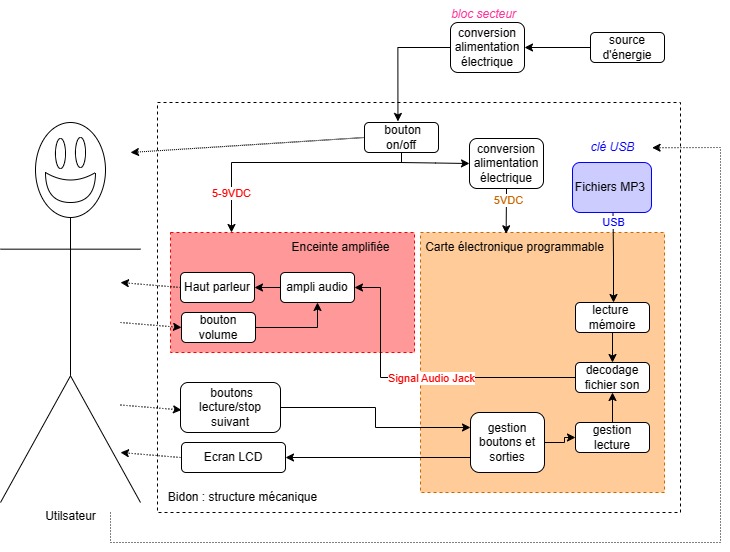
Vous allez maintenant connecter votre câble d'alimentation à la carte d'amplification en y insérant un interrupteur en série. Il faudra ensuite relier l'alimentation de la carte d'alimentation à la carte micro-contrôleur (ajouter un convertisseur DC/DC si la tension d'alimentation de la carte d'amplification n'est pas compatible avec celle de la carte micro-contrôleur). *Coupez le câble d'alimentation, conservez la partie USB mâle (gardez le plus de longueur possible pour pouvoir brancher votre enceinte loin de la source de tension) *Trouez le derrière du bidon au centre, à hauteur de la plaque, de la taille du câble d'alimentation. *Insérez le câble dans le trou du bidon. *Dénudez le câble. *Condamnez les fils inutiles (D+ et D-) avec de la gaine thermo-rétractable *Reliez les éléments comme le schéma ci-contre Désormais votre carte d'amplification est unie avec votre bidon, toutes mes félicitations!
Branchements et test
Vous pouvez désormais faire tous les branchements et tester votre enceinte (sans coque) avec une clef USB qui contient des fichiers MP3.
Façonnage du socle
Le système de fixation des cartes au socle consiste à venir pincer le bord des cartes avec deux rondelles que l'on vient plaquer avec deux écrous autour (figure 3). Les vis sont fixées sur une plaque qui est plaquée au fond du bidon (vous pouvez prendre une plaque de bois à la place). Pour s'assurer que le bidon soit bien stable lorsqu'on le pose, surélevez les quatre vis aux coins du bidon: comme dans la figure 3, insérez un écrou entre la tête de vis et le plastique. Une fois cette fixation faite, vous pouvez ajuster la hauteur des cartes et leur déplacement latéral comme bon vous semble. Evaluez la taille du socle dont vous aurez besoin , assurez vous que le tout rentrera dans le bidon. Si votre enceinte possède une sortie jack pour des écouteurs, vous pouvez placer cette sortie contre la parois du bidon que vous aurez préalablement percé. *Réalisez les trous de la plaque (ou planche) précisément *Vérifiez que le système de fixation fonctionne bien (si pas la bonne taille, car pas assez précis, percez de nouveau sur la même plaque) *Percez le dessous du bidon. Votre support est prêt. *Faire le coince câble (figure 5): le coince câble permet de bloquer le câble d'alimentation pour empêcher d'abimer l'intérieur du bidon si un utilisateur venait à tirer ou pousser ce câble par l'extérieur. Vous pouvez simplement plaquer une languette en métal avec deux vis écrous qui la traversent et traversent le socle (pas le bidon). *Faites les trous dans le bidon pour insérer les deux boutons, l'interrupteur et le potentiomètre.
Installation du récepteur USB
Vous allez maintenant réaliser le support de fixation pour la clef USB. La clef USB s'insère par le goulot du bidon. Le support de fixation est composé d'un système de serrage avec deux cornières (ou morceaux de bois) qui viennent pincer à l'aide de boulons la prise USB femelle. Tout ce système est collé au pistolet à colle sur la paroi du bidon. Voici comment procéder: *Mettre de la colle avec le pistolet à colle autour du récepteur USB (image 1), on viendra ensuite serrer les cornières sur cette colle pour ne pas abimer le composant et ne pas empêcher le branchement/débranchement de la clef USB . Ne mettez de la colle que sur la base du port. *Préparer les cornières ou le bois de la bonne taille *Faites 2 trous autour de l'endroit où sera pincé le récepteur , le plus bas possible des cornières (tout en étant sûr d'avoir la longueur de doigts pour pouvoir introduire la clef USB). Si les équerres s'ouvrent ou se ferment trop quand vous serrez, mettez une troisième vis pour empêcher cela *Assemblez le système pincé La prochaine manipulation est délicate, si vous la loupez vous devrez retirer la colle et recommencer (c'est très pénible). Ce sera plus facile si vous êtes deux : l'un.e qui tient le système et l'autre le pistolet à colle. Je vous conseille d'essayer sur le bidon test une première fois (la colle n'est pas très dure à enlever du métal). Voici la procédure: *Placez le bidon à l'envers, bloquez le pour pas qu'il ne bouge, placez le système pincé à l'endroit désiré, marquez les 4 coins des équerres (ou bois) qui touchent le plastique. *Placez de la colle sur les bords dessinés (plus la surface de collage sera grande mieux le système sera fixé), soyez généreux ,puis avant que la colle n'ait séché, placez le système de pincement au bon endroit, puis remettez une bonne couche de colle sur les bords (soyez généreux). Attendez que tout refroidisse bien pour tester le branchement de la clef USB. Bravo, cette étape n'était pas la plus facile...
Perçage du capot
Vous allez désormais façonner le capot de votre enceinte: Pour fixer le capot sur le bidon, des vis à plastiques vont venir prendre pas dans le bidon (derrière le capot), et venir plaquer le capot. *Faites les trous de fixation du capot avec une perceuse (diamètre de trous qui permet votre vis à plastique de coulisser librement). *Placez votre capot sur votre bidon, puis marquez sur le bidon les trous à travers les trous du capot. Percez le bidon avec un diamètre plus petit que le diamètre de vos vis, ce qui leur permettra a d'accrocher solidement dans le bidon. *Réalisez les trous de fixation pour les membranes Pour réaliser votre grille, vous pouvez réaliser un guide en bois qui vous servira de guider votre perceuse pour être précis (le contreplaqué 6mm fonctionne bien). *Créer votre guide en contreplaqué à la découpeuse LASER (ou CNC) (cf fichier de découpe joint ). *Placez votre capot sur une plaque de bois (au mieux du bois brut, au pire du contreplaqué minimum 6mm d'épaisseur), puis venez placer votre guide en bois par dessus votre capot. Fixez bien le tout avec des serre-joints à vis sur un support. Puis percez chaque trou à la perceuse à mains en suivant les trous du guidage. *Percez aux endroits voulus les trous pour les deux boutons , l'interrupteur et le potentiomètre. Essayez autant que possible de positionner un pièce de bois derrière le plastique du bidon pour éviter les bavures.
Façonnage de la fente pour l'écran LCD
Vous voici à la dernière étape: réaliser une jolie fente pour voir l'affichage de l'écran LCD. Je vous conseille d'essayer cette étape en 1er sur le bidon test au cas où vous gâchiez tout votre beau capot d'un coup de cutter! *D'abord, réalisez les trous pour les vis de l'écran LCD de la taille des trous déjà usinés dans le support de l'écran (soyez précis). *Vissez l'écran avec des écrous. sur le capot. L'écran est placé, marquez précisément le cadre de l'écran. La méthode suivante pour faire de jolis trous dans le PEHD s'applique aussi pour réaliser le trou de l'entrée du bidon et les bords du capot (étape 6). *Marquez l'endroit voulu à couper. *Faites une coupe grossière au cutter pour dégrossir la pièce: prenez bien 1.5cm de marge (ou moins en fonction de votre habileté et du tranchant du cutter) autour de la partie mâle à découper (ou à l'intérieur de la partie femelle à découper) *Rapprochez vous du bord à l'aide d'un outil rotatif associé à du papier de verre à gros grain. *Rapprochez vous encore du trait avec de bons ciseaux, façonnez les coins bien droits (si vous voulez qu'ils soient droits) *Passez les bords au papier de verre P80 puis P240 pour finir.
Montage final
Votre enceinte est normalement prête à être montée: *Montez la plaque sur le bidon, coincez le câble d'alimentation dans le coince câble *Montez les deux cartes sur le système de fixation *Fixez les membranes et l'écran LCD au capot *Fixez les boutons/interrupteur/molette *Branchez tout *Vissez le capot sur le bidon *Branchez votre alimentation *Tournez le potentiomètre à fond dans le sens horaire *Allumez l'interrupteur *Attendez 5 secondes *Appuyez sur le bouton Play *Sautez de joie *Prenez soin de votre nouveau compagnon
Bonus: découpe LASER du capot
Vous pouvez aussi choisir de découper votre capot à la découpeuse LASER. Avantage: *Une fois la bonne combinaison Vitesse/puissance trouvée, votre capot se découpera rapidement et précisément. Inconvénients: *Il vous faut trouver la bonne combinaison vitesse/puissance en tâtonnant *Les bords des endroits touchés par le LASER fondent et se resolidifient, laissant une marque (voir Image 1) *Le tracé du laser ne sera pas exactement votre rendu sur plastique: Lorsque le LASER touche le plastique, un petit cercle de matière plastique s'enlève (d'environ 1mm de rayon), un trou de 3mm de diamètre sur logiciel rendra donc environ 5mm de diamètre après découpe. Vous ne pouvez donc pas faire de bords pointus (Image 2: découpe LASER d'un rectangle sur le logiciel de dessin de largeur 1cm, rendant le rectangle arrondis et plus grand)
Préparation de la carte Raspberry pi
Flasher la carte SD
La première étape est de d’installer un système d’exploitation sur la carte Raspberry pi, Ces cartes étant des mini ordinateurs, elles ont l’avantage d’être très versatiles et très puissantes par rapport à ce qu’on va en faire. En contrepartie, elles vont mettre plus de temps à s’allumer par rapport à un microcontrôleur comme le stm32 ou l’arduino uno. C’est pourquoi on ne va pas utiliser Rasbian OS, le système d’exploitation conseillé pour les Raspberry pi mais un système d’exploitation qui à été optimisé pour ce projet. Cette étape nécessite l’installation du raspberry pi imager, ce logiciel permet de formater et flasher la carte micro SD pour la rendre utilisable par notre carte raspberry pi. *Trouvez le modèle correspondant à votre carte raspberry, si ce n’est pas directement marqué sur la carte, vous pouvez essayer ce site pour tenter de l’identifier. *Téléchargez la version de l’OS qui correspond à votre carte, si vous avez le modèle 1, 2 ou 3 (fichier .image). *Branchez votre carte micro SD à votre ordinateur. *Téléchargez et ouvrez Raspberry Pi Imager. Dans la section “Operating System” (OS), sélectionnez "Use custom" (tout en bas de la section) et choisissez le fichier .img téléchargé précédemment. Dans “Storage”, choisissez votre carte micro SD *Enfin, cliquez sur “write”, cette action effacera tout le contenu de votre carte pour y mettre le système d’exploitation contenu dans le fichier .image Et voilà ! Votre carte micro SD est prête à être utilisée !
Tester la carte
*Une fois que la carte micro SD est prête, vous pouvez la brancher à la carte raspberry pi, brancher une sortie audio fonctionnelle (casque ou enceinte) et alimenter la carte. Après une dizaine de secondes maximum, vous devriez pouvoir entendre le son de démarrage ; c’est le signe que l’audio fonctionne ! *Pour tester si la carte est bien fonctionnelle, vous pouvez éteindre la carte en débranchant l’alimentation, brancher la clé USB puis rebrancher l’alimentation. Assurez-vous auparavant que la clé contienne bien des fichiers .mp3, et que ces fichiers ne contiennent pas d'espace dans leurs noms. Par défaut, la lecture des mp3 n'étant pas activée au démarrage, il faudra donc tester en même temps si les boutons marchent. Pour cela, il vous faudra soit un bouton avec des connecteurs femelles compatibles avec les pin de la carte Raspberry pi, soit remplacer les boutons par un fil conducteur pour fermer le circuit entre la masse GND et le pin du bouton. Dans ce dernier cas, faites très attention à ne pas toucher d’autre composant de la carte avec le fil, risquant de créer un court-circuit et d'abîmer la carte. Vous pouvez donc vérifier que les boutons lecture/pause et suivant sont bien fonctionnels au niveau de la carte Raspberry pi si vos fichiers mp3 sont bien lus correctement. Le bouton lecture/pause correspond au pin __ de la carte et le bouton suivant correspond au pin __. Il suffit de court-circuiter le pin __ (GND) et l’un ou l’autre de ces pin pour simuler le fonctionnement d’un bouton. Si une de ces étapes n’a pas fonctionné, j’ai le regret de vous annoncer que ça va devenir beaucoup plus compliqué, et que des connaissances sur les systèmes d’exploitation linux et la programmation en C sont conseillées. Vous pouvez alors brancher un écran sur la carte et la redémarrer. Vous verrez le processus de boot de la carte lors du démarrage puis nous allons pouvoir lancer les programmes manuellement pour regarder les messages d’erreurs : *Si la carte ne s’allume pas, soit elle ne marche plus, soit le système d’exploitation n’est pas adapté à la carte. Dans ce dernier cas, vérifiez que vous avez bien flashé le bon fichier sur la carte SD ou allez voir la partie “Pour aller plus loin : adapter une nouvelle carte” *Si la carte démarre, tapez “root” après le démarrage de la carte (lorsque les lignes arrêtent de défiler sur l’écran), après une dizaine de seconde maximum Normalement, le programme principal s’est lancé automatiquement, tapez la commande : ps aux
Pour aller plus loin : adapter une nouvelle carte
Pour cela, il faudra en plus un ordinateur sous linux ainsi qu’un écran avec un câble hdmi et un clavier. Pour la suite une connaissance de linux et du terminal de commande est très fortement recommandé (commandes utiles). Le code est disponible ici, vous pouvez le télécharger et le décompresser dans le répertoire de travail de votre choix. Nous allons aussi utiliser Buildroot : un outil très pratique pour créer des distributions linux légères pour de l’embarqué. *Une fois que vous avez téléchargé et décompressé buildroot, vous pouvez ouvrir un terminal (si ce n’est pas déjà fait) et vous placer dans le dossier de buildroot : cd /path/to/buildroot-20xx.xx.x/” Nous pouvons alors regarder quelle sont les configuration de cartes disponible : “ls configs/” Une fois que vous avez trouvé votre carte, vous pouvez configurer buildroot pour cette carte avec “make votrecarte_defconfig” . Par exemple, pour les raspberry pi 1 : “make raspberrypi_defconfig” *Maintenant que les paramètres de la carte sont configurés, on peut personnaliser la distribution à notre convenance : “make menuconfig” On a alors une très belle interface graphique qui nous donne accès à tout plein de paramètres : *Dans "Target package"--->"Audio and video applications" prendre mpg123 *Puis dans "Target package"--->"librairies"--->"Audio and video applications" prendre alsa-lib *Dans "System configuration" : **mettre le chemin vers l'arborescence externe "Root filesystem overlay directories" l'arborescence externe peut être retrouvé avec le code sous le nom “externalTree” ex : /path/to/externalTree *Désactiver "remount root filesystem read-write during boot" *Supprimer le champ "Network interface to configure through DHCP" *Possibilité de personnaliser le nom et le message d'accueil du système avec "system hostname" et "system banner" *Personnalisation du logo de boot dans "kernel"-> "Custom boot logo file path" avec le chemin d'une image en png ex : /path/to/logo.png *Le “external tree” nous permet de mettre nos programmes et scripts de démarrage dans une arborescence externe à buildroot mais qui va être ajouté à notre système lors de la compilation : Les programmes sont ajoutés dans usr/bin/ avec le son de démarrage (que vous pouvez changer, il faut juste garder le même nom), le script de démarrage et le clavier français sont respectivement dans etc/init.d et dans etc/ tandis que le répertoire mnt/usb sera le point de montage de la clé usb lors de l’utilisation *Si le clavier ne fonctionne pas ou que vous n’avez pas un clavier français, vous pouvez exécuter la commande sudo busybox dumpkmap >fr.kmap dans le répertoire externalTree/etc/ (ou changer fr.kmap par le clavier de votre choix et modifier le script de démarrage en conséquence). *Par défaut, la sortie audio n'étant pas activé, il faut modifier le fichier de configuration de la carte pour l’activer : allez dans votre dossier buildroot, puis dans le répertoire “board” et ouvrez le dossier correspondant à votre carte, par exemple “raspberrypi”. Il faut maintenant ouvrir le fichier config.txt ou config_default.txt et rajouter la ligne : dtparam=audio=on *Le script de démarrage doit aussi avoir la permission de s’exécuter : dans le fichier post-build.sh du dossier précedent, rajoutez la ligne chmod +x ${TARGET_DIR}/etc/init.d/S99lecteurmp3 *Enfin, vous pouvez compiler le système buildroot en faisant make dans votre répertoire où est situé buildroot. Cette commande prendra beaucoup de temps, jusqu'à plus d’une heure selon votre ordinateur, c’est le moment de faire une pause. *Maintenant que notre système est prêt et bien configuré, il faut compiler notre code de lecteur mp3 spécifiquement pour l’architecture de carte utilisée. Pour cela, il faut modifier le Makefile pour prendre le compilateur de buildroot : modifiez la variable CROSS_COMPILE=/path/to/buildroot-20xx.xx.x/ Et si vous n’utilisez pas de raspberry, changez de compilateur en modifiant la variable : CC = $(CROSS_COMPILE)output/host/bin/arm-linux-gcc et en remplaçant “arm-linux” par l’architecture de votre carte. Lancez la compilation avec la commande : make dans le terminal du répertoire du code. Vous pouvez aussi spécifier ces variables en même temps que vous appelez la commande “make”, par exemple : make CROSS_COMPILE=/path/to/buildroot-20xx.xx.x/ *Pour finir, vous pouvez recompiler le système buildroot en refaisant “make” dans votre répertoire où est situé buildroot. Ne vous inquiétez pas, cela prendra beaucoup moins de temps que la première fois et permettra d'intégrer notre code Dans certains cas, il faudra tout recompiler avec la commande : make clean all je conseille d’aller voir la documentation pour savoir dans quels cas c’est nécessaire. Ressources additionnelles : https://www.blaess.fr/christophe/buildroot-lab/index.html#II https://www.jackcampbellsounds.com/2020/09/13/developingembeddedlinuxaudioapplications15.html https://github.com/krenzlin/AKTpi#compiling-your-own-application
Démonter les enceintes
Vous devez récupérer les membranes et la carte d'amplification de votre enceinte amplifiée. *Avant de les démonter, s'assurer que les enceintes fonctionnent en branchant sa prise jack sur une source de musique. *Débrancher les enceintes *Retirez les coques à mousse, dévissez les deux coques avant et ouvrez vos haut-parleurs. *Dessouder les fils d'alimentation qui arrivent sur la carte d'amplification, souvenez-vous bien de où sont soudé ces deux fils, il faudra en ressouder plus tard. Si les enceintes sont alimentées en 220V, elles devraient posséder un module de conversion à l'intérieur (220VAC vers 9VDC par exemple), comme illustré sur la photo ci-contre. Ici on a mesuré une tension continue de sortie du convertisseur à 9VDC, mais notre carte raspberry pi doit être alimentée en 5VDC. Cette tension plus faible limite la puissance maximum mais permet de simplifier la fabrication en éliminant la conversion d'alimentation pour la carte électronique. Votre bidon doit aussi s'adapter à la dimension de vos membranes. Si vous voulez des énormes enceintes, vous devrez peut être trouver un bidon plus grand ou agencer votre bidon différemment, mais elles seront certainement sous alimenté, ce qui est dommage.
Conception de la boîte
Préparer les boutons
Adapter l’alimentation
Notre système doit être alimenté en 5V, et notre carte raspberry pi à une courant d’alimentation conseillé de 2.5A. Prendre le bloc d’alimentation officiel est donc la meilleure solution pour nous, mais il est tout à fait possible d’utiliser un bon câble usb micro B standard avec un bloc d’alimentation de téléphone, même s’il fournit un peu moins de courant que 2.5A. Dans ce cas, testez bien que la carte fonctionne, essayez différentes combinaisons de câbles et de blocs d’alimentation, les résultats pouvant varier selon la qualité de chacun. Coupez le câble d’alimentation à plusieurs centimètres du bout micro B (débranchez le avant !) et dénudez quelques centimètres de chaque côté. Identifiez la masse (fil noir, sinon utilisez le voltmètre). Séparez bien les deux câbles d’alimentation pour ne pas faire de court-circuit et branchez le bloc d’alimentation. Avec le voltmètre, vérifiez que vous ayez bien une tension positive entre les deux câbles (sinon c’est que vous avez mal identifié le fil de masse).
Préparer l’enceinte
Les enceintes de bureau possèdent généralement un bouton de volume, un bouton on/off, une prise jack et une led pour indiquer si l'appareil est allumé, c'est pratique ! Mais on aimerait que le bouton on/off serve à allumer et éteindre la carte raspberry pour qu’elle ne soit pas allumée en permanence dès que le bidon est branché. Vous pouvez préparer 3 fils de 30 cm environ de couleurs différentes si possible (dont un rouge et un noir), ils vont relier le bouton on/off à l’alimentation pour pouvoir la couper en temps voulu. Soudez les deux câbles rouge et noir aux bornes d’alimentation (le noir à la masse). Pour le troisième câble, on va identifier où est soudé le bouton on/off puis souder un câble à sa patte de sortie. Pour identifier cette patte, alimentez le circuit et regardez au multimètre quelle patte change de tension quand on appuie sur le bouton : c’est la sortie. L’autre patte devrait toujours être à la même valeur que la tension d’alimentation. De même, on va réutiliser la led pour indiquer l’état de la carte Raspberrypi : Vous pouvez préparer deux fils rouge et noir (si possible) de 30 cm environ puis dessouder la led et sa résistance.
Graver l’interface
Pour cette étape, le plus pratique est d’avoir accès à une découpeuse laser, c’est possible de tout faire avec une perceuse et une scie mais cela demandera beaucoup plus d’effort pour un résultat moins propre (sauf si vous êtes un menuisier passionné !) Les fichiers que j’ai utilisés sont disponibles ici, mais il vous faudra certainement les adapter à votre matériel. Les fichier sont au format vectoriel (svg) ce qui signifie que l’on peut facilement les adapter à l’aide d’un logiciel comme Inkscape (tutoriel vidéo ici) Ici, les traits de découpe sont représenté en rouge et la gravure est en noir, ce qui est d’une autre couleur ou en gris sont les traits de constructions (n’oubliez pas de les supprimer à la fin, pour éviter qu’il ne soit gravé par accident). Selon la carte d’amplification que vous avez récupérée, vous allez devoir changer l’espacement entre les boutons sur la plaque à graver : *Mesurez l’espacement à l’aide d’un pied à coulisse et reportez le sur le dessin, vous pouvez vous aider de rectangle dont vous définissez la largeur et hauteur pour mieux aligner les trous des boutons. Ajustez le diamètre des trous pour vos boutons, n’oubliez pas d’inclure des marges de sécurité ! *Les haut parleurs seront aussi certainement d’une autre taille, pour bien les attacher à l’aide de boulons, mesurez leur diamètre pour pouvoir mettre les trous des boulons au bon endroit pour bien sécuriser le haut parleur (voir images)
Découper la boite
Maintenant que vous avez votre plaque découpée avec les trous au bon endroit, vous pouvez percer le bidon avec la plaque en place pour garantir que les trous soient au bon endroit sur le bidon. Percez avec un diamètre de mèche légèrement inférieur à vos vis, le plastique du bidon étant assez mou, vous pouvez créer un pas de vis dedans sans trop d’effort simplement en vissant votre vis après perçage. Une fois que le premier trou est percé, vous pouvez visser une vis dans le bidon pour être sûr que la plaque ne bougera pas lors du perçage des autres trous. Vous pouvez ensuite découper le bidon, n’hésitez pas à prendre de la marge (un cm environ) car il est très facile de trop couper par accident, vous pourrez toujours redécouper plus tard si besoin.
Fixer la carte
Support de clé USB
Assembler le bidon



← Retour au répertoire — Fiche originale sur wiki.lowtechlab.org ↗